

LINE
LINEにログインできないときの対処法
LINEにログインできない場合、焦って操作すると状況が悪化します。
特にアプリの削除・再インストールは、トーク履歴を失う原因になります。まず原因を特定してください。
記載内容は 2026年8月時点のものです。仕様は変更されることがあるため、実行前にLINE公式ヘルプで最新の手順を確認してください。

このページの中身(25項目)
- 最初に確認すること
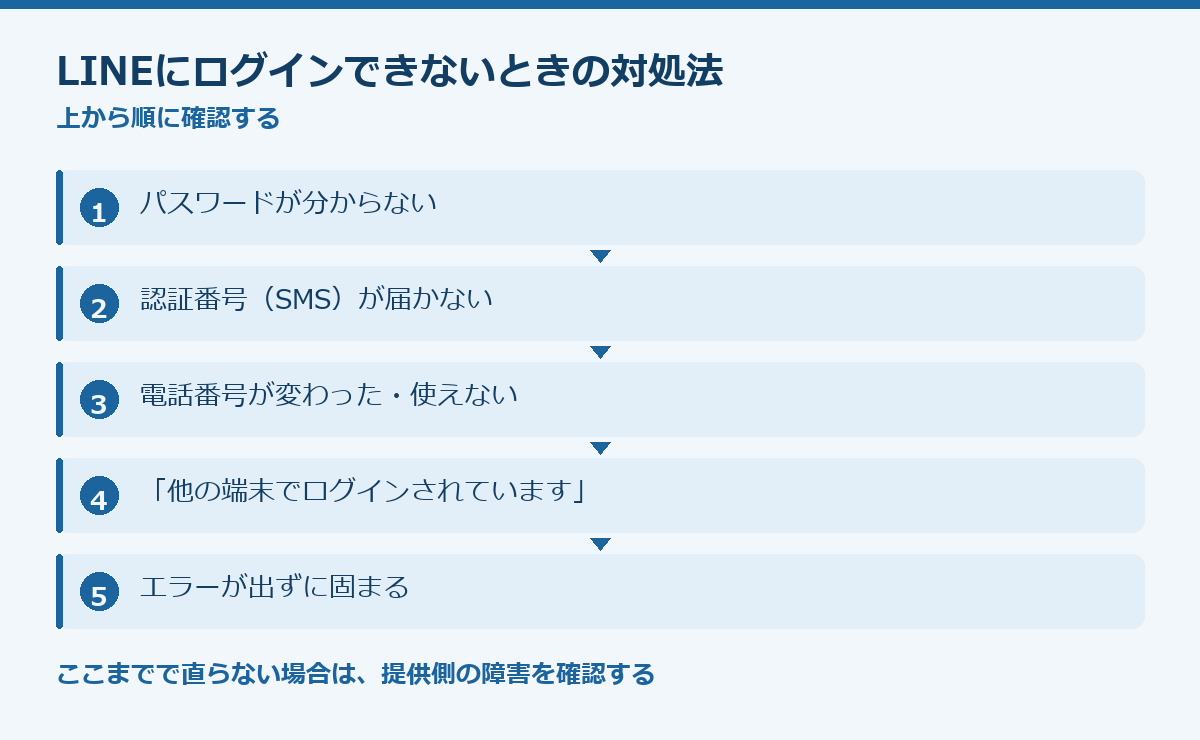
- 症状から原因を特定する
- 1. パスワードが分からない
- 2. 認証番号(SMS)が届かない
- 3. 電話番号が変わった・使えない
- 4. 「他の端末でログインされています」
- 5. エラーが出ずに固まる
- 再インストールを考える前に
- パソコン版でログインできるか試す
- 完全に復旧できない場合
- LINEのログインは他のSNSと危険度が違う
- 症状別・最初にやるべきこと
- バックアップの状態を先に確認する
- やってはいけない対処
- 実際にあった相談例
- ログインできたあとにやっておくこと
- LINEの不具合を5つに分類する
- 最初の5分でやること
- LINEでやってはいけないこと
- LINEの症状別インデックス
- LINEの不具合についてよくある質問
- よくある質問
- まとめ
- 関連ページ
- ここまで試しても直らないとき
最初に確認すること
アプリを削除しないでください。
LINEのトーク履歴は端末内に保存されており、バックアップがなければ再インストールで失われます。ログインの問題は、アプリを消さずに解決できることがほとんどです。
先に、公式の案内で確かめられること(2026-08-26 確認)
アプリ側で起きている問題なら、手元で何をしても直りません。下の手順を試す前に、公式の案内に同じ症状が出ていないかを見ておくと、無駄な操作をせずに済みます。
- LINE:LINEヘルプセンター
https://help.line.me/line/ - Apple システム状況
https://www.apple.com/jp/support/systemstatus/ - Android(アンドロイド) ヘルプ
https://support.google.com/android/
症状から原因を特定する
| 状況 | 原因 |
|---|---|
| パスワードが違うと出る | パスワードの誤り |
| 認証番号(SMS)が届かない | 電話番号・通信 |
| 「他の端末でログインされています」 | 別端末でのログイン |
| エラーが出ずに固まる | アプリ・通信側の問題 |
| 電話番号が使えない | 番号変更・解約 |
1. パスワードが分からない
ログイン画面 →「パスワードを忘れた場合」
登録済みのメールアドレス宛に再設定用のメールが届きます。
メールが届かない
- 迷惑メールフォルダを確認する
- 登録に使ったアドレスが別のものでないか
- ドメイン指定受信で弾かれていないか
メールアドレスを登録していない
電話番号でのログインを試してください。SMSで認証番号が届きます。
電話番号もメールアドレスも使えない場合、復旧は非常に難しくなります
LINEは本人確認の手段が限られており、アカウントを取り戻せないことがあります。
2. 認証番号(SMS)が届かない
確認すること
- 電話番号を正しく入力しているか(先頭の0の扱い、国番号)
- 電波が届いているか
- SMSの受信拒否設定になっていないか
- 迷惑メッセージフォルダに入っていないか
- 格安SIMでSMSオプションを契約しているか
音声通話での受け取り
SMSが届かない場合、音声通話で認証番号を受け取る選択肢が出ることがあります。自動音声で番号が読み上げられます。
それでも届かない
- 少し待ってから再送する(連続で再送すると制限がかかります)
- Wi-Fiを切ってモバイル通信で試す
- 端末を再起動する
3. 電話番号が変わった・使えない
メールアドレスとパスワードでログインできる場合があります。ログイン画面で「メールアドレスでログイン」を選んでください。
メールアドレスを登録していない場合、アカウントの復旧は困難です。
この状況を防ぐ唯一の方法は、ログインできているうちにメールアドレスを登録しておくことです。 今ログインできている端末があるなら、今すぐ確認してください。
ホーム → 設定 → アカウント で確認できます。
4. 「他の端末でログインされています」
LINEは、同じアカウントに複数のスマホからログインできません
新しい端末でログインすると、古い端末は自動的にログアウトされます。
心当たりがない場合、不正アクセスの可能性があります。
すぐにやること
- 自分の端末でログインし直す
- パスワードを変更する
- ログイン許可の設定を確認する(ホーム → 設定 → アカウント → ログイン許可)
パソコン版やiPad版を使っていない場合、「ログイン許可」をオフにしておくと安全性が上がります。
5. エラーが出ずに固まる
アプリ側・通信側の問題です。 アカウントの問題ではありません。
上から順に試してください。
1. アプリを完全に終了して開き直す
2. 通信を切り替える — Wi-Fi ↔ モバイル通信
3. 障害情報を確認する — 「LINE 障害」でSNS検索
4. アプリを更新する
— 古いバージョンはログイン方式の変更で動かなくなることがあります
5. 端末を再起動する
6. 端末の日付と時刻を確認する
— 自動設定になっているか。ずれていると認証に失敗することがあります
7. 空き容量を確認する — 1GB以上空けてください
この6番は見落とされがちですが、実際に原因になることがあります。
再インストールを考える前に
LINEの再インストールは、他のアプリより危険度が高いです。
実行前のチェックリスト
- [ ] トーク履歴のバックアップを取ったか(iCloud / Googleドライブ)
- [ ] バックアップの日付が今日になっているか
- [ ] メールアドレスとパスワードが分かるか
- [ ] 電話番号が使えるか
- [ ] バックアップ用のPINコードを控えているか
1つでも「いいえ」があるなら、再インストールしないでください。
バックアップの取り方は LINEの機種変更・引き継ぎ にまとめています。
そもそも再インストールで直るのか
ログインの問題が再インストールで直ることは、実際にはほとんどありません。
パスワードが分からない、SMSが届かない、といった問題は、アプリを入れ直しても解決しません。リスクだけを取ることになります。
パソコン版でログインできるか試す
スマホでログインできない場合、パソコン版で状況を確認できることがあります。
ただし、パソコン版のログインにはスマホ版でのログイン許可が必要な場合があるため、状況によっては使えません。
完全に復旧できない場合
- 電話番号が使えない
- メールアドレスを登録していない
- パスワードも分からない
この3つが揃うと、アカウントの復旧はほぼ不可能です。 LINEに問い合わせても、本人確認の手段がないため対応が難しくなります。
新しいアカウントを作ることになりますが、トーク履歴・友だちリスト・購入したスタンプは引き継げません。
だからこそ、ログインできているうちの登録確認が重要です。
LINEのログインは他のSNSと危険度が違う
LINEにログインできないとき、他のSNSと同じ感覚で操作すると取り返しがつかなくなります。 理由は3つあります。
第一に、トーク履歴が端末内にしかないためです。他のSNSはメッセージがサーバーにあるので、どの端末からでも取り出せます。LINEは違います。ログインし直した時点で、バックアップからしか履歴を戻せません。
第二に、1つのアカウントを複数のスマホで同時に使えないためです。別の端末でログインすると、元の端末は使えなくなります。動作確認のつもりで別のスマホからログインすると、それだけで元の履歴を失います。
第三に、電話番号が本人確認の中心にあるためです。番号が変わっていたり、使えなくなっていると、復旧の手段が大きく狭まります。
「とりあえず入り直してみる」が最も危険な行動です
何が原因かを確定させてから動いてください。
症状別・最初にやるべきこと
パスワードだけが分からない場合は、比較的安全です。パスワードの再設定は、ログイン中の端末があれば実行できます。まだアプリが使える状態なら、先にパスワードを再設定してから他の操作をしてください。
認証番号が届かない場合は、電話番号の状態を確認します。番号が現在も有効か、SMSの受信が拒否設定でブロックされていないか、端末が圏外でないか。キャリアの迷惑SMSフィルタが原因のことも多くあります。
電話番号が変わった場合は、旧番号が使えるうちに変更手続きをするのが唯一の安全策です。すでに使えないなら、ログイン中の端末が残っているかどうかが分かれ目になります。
「他の端末でログインされています」と出る場合は、実際に別の端末からログインされている可能性があります。心当たりがなければ、乗っ取りを疑ってパスワードを変更してください。
エラーが出ずに固まる場合は、通信かアプリの問題です。この場合はログイン情報の問題ではないため、通信を切り替えて再試行してください。
バックアップの状態を先に確認する
ログインの操作を始める前に、バックアップが取れているかを必ず確認してください。 ここを確認せずに進めると、履歴を失ってから気づくことになります。
iPhoneであれば、LINEの設定 → トークのバックアップ → 前回のバックアップの日付を見てください。設定した記憶があっても、実際には実行されていないことがあります。日付が数か月前なら、それ以降のトークは戻りません。
Androidであれば、同じくトークのバックアップからGoogleドライブへの保存状況を確認します。使用しているGoogleアカウントも控えておいてください。別のアカウントでは復元できません。
まだアプリが開ける状態なら、この場でバックアップを実行してください。 数分で終わります。ログインの問題を解決するより先に、やっておくべきことです。
やってはいけない対処
別の端末でログインして試すのは、絶対に避けてください
元の端末のトーク履歴が失われます。動作確認の目的であっても、実行してはいけません。
アプリを削除しないでください
削除した時点で、端末内のトーク履歴と、保存期間を過ぎた写真が失われます。バックアップがあっても、バックアップ以降の分は戻りません。
Androidの「ストレージを消去」を押さないでください
削除と同じ結果になります。キャッシュ削除のボタンと隣り合っているため、押し間違いが起きやすい場所です。
新しい電話番号でアカウントを作り直さないでください
友だち、グループ、トーク履歴、購入したスタンプ、すべてを失います。元のアカウントは残り続けますが、アクセスできません。
「LINEの復元代行」を名乗るサービスを使わないでください
サーバーに存在しないデータは原理的に復元できません。認証情報を渡すだけの結果になります。
実際にあった相談例
「機種変更の途中でログインできなくなった」
というケースが最も多く、そして最も深刻です。旧端末を初期化したあとで認証に失敗し、旧端末にも戻れない状態になっていました。旧端末は、新端末で完全に使えるようになるまで初期化しないでください。
「認証番号が届かず、何度も再送した」
というケースでは、再送の連続によって一時的に送信が制限されていました。数十分待ってから1回だけ試したところ、正常に届いています。
「パスワードを忘れたのでリセットしたら、他の端末からログアウトされた」 というケースでは、PC版で使っていたアカウントも同時にログアウトされました。パスワードの変更は全端末に影響します。
ログインできたあとにやっておくこと
バックアップを実行する
これを最優先で行ってください。次に同じ状況になったとき、失うものが変わります。
メールアドレスとパスワードを登録する
電話番号だけで運用していると、番号を失った時点で復旧手段がなくなります。メールアドレスがあれば、そこから再設定できます。
登録している電話番号が現在のものか確認する
番号を変えたまま更新していないアカウントは非常に多くあります。
ログイン中の端末を確認する
設定 → アカウント → ログイン中の端末。使っていない端末が残っていれば、ログアウトさせてください。
この4つを済ませておけば、次に問題が起きたときの選択肢が大きく広がります。
LINEの不具合を5つに分類する
LINEで起きる不具合は、原因の場所で5つに分かれます。どこの問題かを先に決めると、試す範囲が5分の1になります。
1. 端末側
容量、権限、省電力、熱。アプリを触っても直らない種類です。他のアプリでも同じことが起きているなら、ここを疑ってください。
2. 回線側
速度、混雑、通信量の上限。場所や時間帯で症状が変わるなら、ここです。回線を切り替えて変化があるかで判別できます。
3. LINEのアプリ側
版が古い、キャッシュが壊れている、設定が意図せず変わっている。ホーム画面右上の歯車から設定に入り、項目名で探す形です。設定は階層をたどるより、設定内の検索で項目名を探すほうが確実です。
4. アカウント側
電話番号に紐づくため、番号が変わると引き継ぎ手続きが必要です。アプリを入れ直しても直らない不具合の多くは、ここに原因があります。
5. LINEの提供側
公式のヘルプページと公式アカウントで障害情報が出ます。こちら側でできることはありません。自分だけの問題か、全体で起きているかを最初に切り分けてください。
この分類が効く理由
トーク履歴が端末に保存される設計で、バックアップを取っていないと機種変更で消えます。この事情があるため、LINEでは他のアプリと原因の出方が違います。分類しないまま設定を触ると、関係のない場所を延々と探すことになります。
最初の5分でやること
症状を問わず、最初に済ませておくと切り分けが速くなる操作があります。どれもリスクがなく、1分以内に終わります。
アプリを完全に終了して開き直す
画面を閉じるだけでは裏で動き続けています。アプリ切り替えの画面から消してください。一時的な不具合はこれで直ります。
通信を切り替える
無線とモバイル通信を入れ替えて、症状が変わるかを見ます。変わるなら回線側、変わらないならそれ以外です。これだけで原因が半分に絞れます。
端末を再起動する
一度だけで十分です。何度も繰り返す意味はありません。変化がなければ、別の原因を探してください。
空き容量を確認する
全体の1割を切っていると、原因の分かりにくい不具合が増えます。動作が重い、保存できない、更新が失敗する。いずれも容量が原因のことがあります。
LINEの更新を確認する
版が古いままだと、既に修正された不具合を踏み続けます。ストアで更新の有無を確認してください。
障害情報を見る
公式のヘルプページと公式アカウントで障害情報が出ます。全体の障害なら、こちら側で何をしても直りません。先に確認するほど無駄が減ります。
LINEでやってはいけないこと
解決を急いで手を出すと、不具合が直る前に別の問題を作ることがあります。
非公式のツールを使う
複数端末での同時利用に制限があり、別端末でログインすると元の端末が使えなくなることがあります。一時的に便利でも、アカウントを失う代償に見合いません。
認証情報を外部に入力する
復旧代行、解除代行、判定ツール。認証情報の入力を求めるサービスは、目的が別のところにあります。
短時間に同じ操作を繰り返す
自動化とみなされ、一時的な制限がかかります。制限中に繰り返すと、期間が延びます。
確認せずに入れ直す
トーク内の写真や動画には保存期間があり、一定期間を過ぎると開けなくなります。何が残り何が消えるかを確認してから実行してください。
別のアカウントを作って回避する
同じ端末や連絡先で作ったアカウントは関連付けられ、両方が対象になることがあります。
LINEの症状別インデックス
このサイトではLINEの不具合を症状ごとに分けています。現在31種類を扱っています。該当するものから読んでください。
| 症状 | 最初に見るところ |
|---|---|
| 音が出ない | 端末の音量ではなく、アプリ内の消音設定を先に見てください |
| 画面が真っ黒になる | 音だけ出ているかを確認してください |
| フリーズする・固まる | 他のアプリも固まるかを先に確認してください |
| 検索できない・検索結果が出ない | 検索語を短くして試してください |
| 勝手に落ちる・強制終了する | 特定の操作で必ず落ちるのか、いつ落ちるか分からないのかを先に分けてください |
| アップデートできない | 空き容量を先に見てください |
| 容量が足りないと出る | どのアプリが容量を使っているかを先に確認してください |
| ブロックされているか確認したい | 確実に判定する方法は用意されていません |
| パスワードを忘れた | 登録しているメールアドレスと電話番号のどちらが使えるかを先に確認してください |
| 乗っ取られたかもしれない | まずパスワードの変更です |
| 退会・アカウント削除したい | 削除は取り消せません |
| 通知が遅れて届く | 通知が来ていないのか、遅れているだけなのかを分けてください |
| 動画が途中で止まる | 止まる位置が毎回同じかを確認してください |
| 文字が小さい・表示を大きくしたい | アプリ内の設定と端末側の設定は別です |
| ダークモードにしたい・戻したい | 端末全体の設定に従う形か、アプリ独自の設定を持つ形かで、変える場所が違います |
| 課金したのに反映されない | 支払いが完了しているかを、ストアの購入履歴で確認してください |
| 有料プランを解約したい | アプリを削除しても課金は止まりません |
| 二段階認証を設定したい | 設定する前に、予備コードの保存先を決めてください |
| 機種変更でデータを引き継ぎたい | 古い端末が使えるうちに準備してください |
| メールアドレスを変更したい | 変更後の新しいアドレスで、確認メールを受け取れるかを先に試してください |
| 通信量を減らしたい | どのアプリがどれだけ使っているかを、端末の設定で先に確認してください |
| バッテリーの減りが速い | 端末の設定に、アプリごとの電池使用量が出ます |
| 送信を取り消したい | 取り消しには時間の制限があることがほとんどです |
| 誤って削除したものを戻したい | 削除の直後かどうかで、可能性が大きく変わります |
| 名前やIDを変更したい | 表示名と、ログインに使うIDは別です |
| 年齢制限で見られない | 登録している生年月日を先に確認してください |
| 一時的に機能が使えない | 違反の判定ではなく、機械的にかかる制限であることがほとんどです |
| 表示される言語がおかしい | アプリ側の設定と端末側の設定のどちらに従っているかを、先に確認してください |
| 位置情報を使いたくない | 切ると使えなくなる機能があります |
| 保存できない | 権限と空き容量を先に確認してください |
| 相手を追加・フォローできない | 相手側の設定によるものか、こちら側の制限かを分けてください |
症状が一覧にない場合
原因の場所は5つ(端末・回線・アプリ・アカウント・提供側)しかありません。症状の名前が違っても、確認する順番は同じです。近い症状の記事を読んでください。
複数のアプリで同時に起きている場合
アプリ固有の原因ではありません。端末か回線に共通の原因があります。
LINEの不具合についてよくある質問
Q. LINEだけ調子が悪いのはなぜですか
トーク履歴が端末に保存される設計で、バックアップを取っていないと機種変更で消えます。この事情があるため、他のアプリとは原因の出方が違います。
Q. 入れ直せば直りますか
設定やキャッシュが原因なら直ります。アカウント側や提供側の問題では変わりません。トーク内の写真や動画には保存期間があり、一定期間を過ぎると開けなくなります。実行前に確認してください。
Q. 同じことが繰り返し起きます
容量、更新、権限。この3つを整えておくと、再発の多くは防げます。
Q. 問い合わせたほうがいいですか
設定内の「ヘルプ」から問い合わせフォームに進みます。返答には数日かかります。自分でできる切り分けを済ませてから、いつから・どの操作で・何が表示されるかを添えてください。
Q. 設定の場所が説明と違います
ホーム画面右上の歯車から設定に入り、項目名で探す形です。更新で名称や位置が変わることがあります。
Q. 障害かどうかを知りたいのですが
公式のヘルプページと公式アカウントで障害情報が出ます。自分だけか全体かで、対処がまったく変わります。
よくある質問
Q. パスワードを再設定すると、トーク履歴は消えますか
消えません。パスワードの変更と履歴は無関係です。ただし全端末からログアウトされるため、入り直しが必要になります。
Q. 電話番号を変えたら、友だちは消えますか
正しく引き継げば残ります。旧番号が使えるうちに変更手続きを行ってください。 使えなくなってからでは難しくなります。
Q. メールアドレスだけでログインできますか
メールアドレスとパスワードを登録していれば可能です。登録していない場合は、電話番号での認証が必要になります。
Q. パソコン版だけログインできません
スマホ側での本人確認が必要です。スマホでLINEが使える状態でないと、PC版にはログインできません。
Q. 認証番号が「無効」と表示されます
有効期限を過ぎています。再度発行して、届いたらすぐに入力してください。古い番号を入力しているケースも多くあります。
Q. 復元したのに一部のトークが戻りません
バックアップの日付以降のトークは戻りません。また、写真や動画は保存期間を過ぎるとバックアップからも復元されないことがあります。
Q. アカウントが消えてしまった場合、問い合わせで戻りますか
トーク履歴の復旧には対応していません。アカウント自体の復旧も、本人確認ができる情報が必要です。詳しくは トーク履歴が消えたときの復元方法 を参照してください。
まとめ
- まずアプリを削除しない。トーク履歴を失う原因になる
- エラーが出ずに固まるなら、アカウントではなくアプリ・通信の問題
- SMSが届かないときは、受信拒否設定と再送制限を確認
- 端末の日付と時刻のずれが原因のことがある
- 「他の端末でログイン」に心当たりがなければ、パスワード変更とログイン許可のオフ
- メールアドレスの登録が唯一の保険。今できるうちに確認する
関連ページ
- LINEの機種変更・引き継ぎ — バックアップの取り方
- LINEのトーク履歴が消えたとき
- LINEの通知が来ないとき
- SNSの不具合まとめ — 症状から探す
ここまで試しても直らないとき
ここから先は、症状ではなく原因の側で切り分けます。当てはまりそうなものから見てください。
- 提供側で障害が起きている同じ時間に他の人も困っているなら、待つしかありません。
- 通信が原因のときの確かめ方Wi-Fiとモバイル回線で症状が変わるなら、ここです。
- 端末が重い・容量が足りない動きが全体的に鈍い、他のアプリも遅い、ならここです。
- 入れ直す前に読むもの消えるものと消えないものを確かめてからにしてください。